この記事では、GitHubのアクセストークンを発行する手順を、画像付きで紹介します。
今回は、GitHubの設定画面からアクセストークン発行画面へ進むところまで解説します。
GitHubにログインする
まず、GitHubにログインします。
ログインすると、GitHubのダッシュボード画面が表示されます。
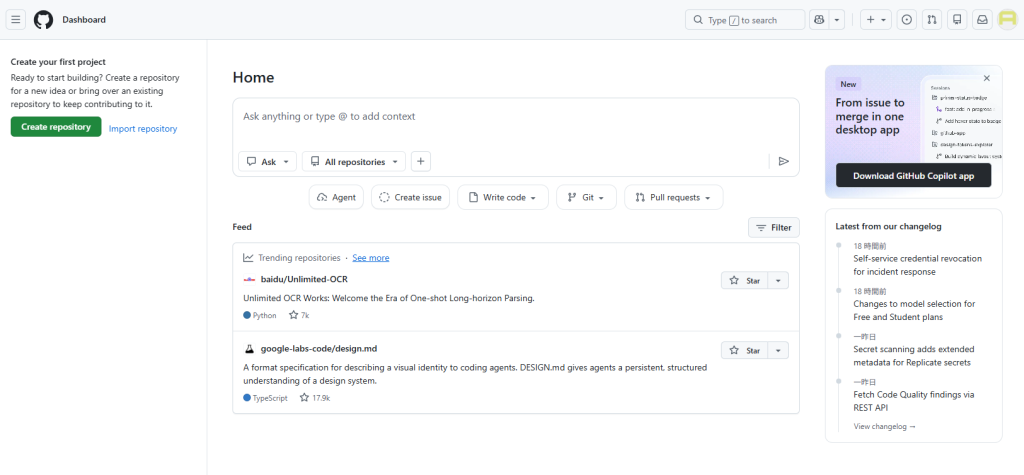
画面左側には「Create repository」などが表示されています。
リポジトリをまだ作成していない場合でも、アクセストークンの発行はGitHubの設定画面から行えます。
右上のプロフィールアイコンをクリックする
次に、画面右上にあるプロフィールアイコンをクリックします。
プロフィールアイコンをクリックすると、メニューが開きます。
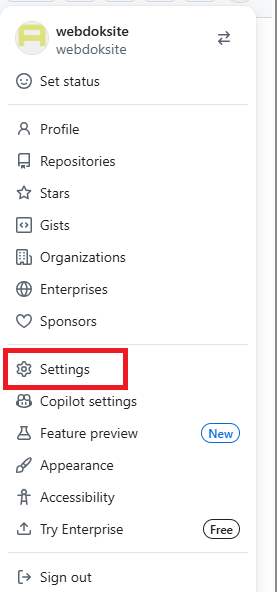
メニューの中に、以下の項目があります。
- Profile
- Repositories
- Stars
- Gists
- Organizations
- Settings
アクセストークンを発行するには、この中の「Settings」をクリックします。
Developer settingsを開く
Settings画面を開いたら、左側のメニューを下に確認します。
左メニューの下の方にある「Developer settings」をクリックします。
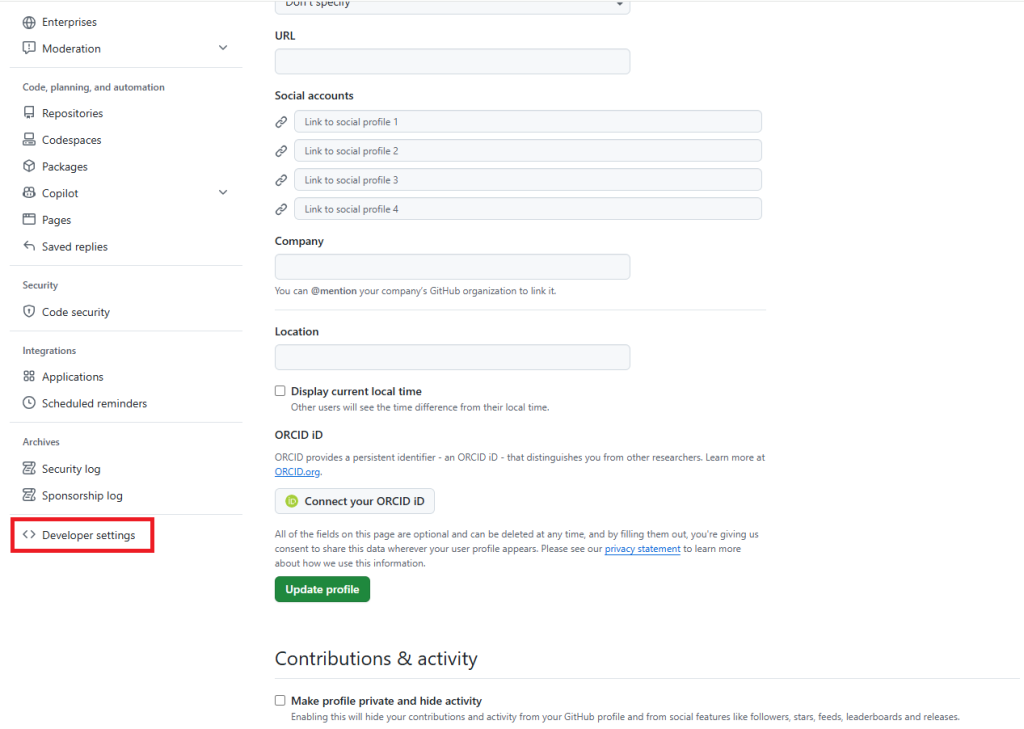
Developer settingsは、GitHub AppsやOAuth Apps、アクセストークンなどを管理するための設定画面です。
GitHubのアクセストークンを発行する場合は、このDeveloper settingsから進みます。
Personal access tokensを開く
Developer settingsを開くと、左側に以下のようなメニューが表示されます。
- GitHub Apps
- OAuth Apps
- Personal access tokens
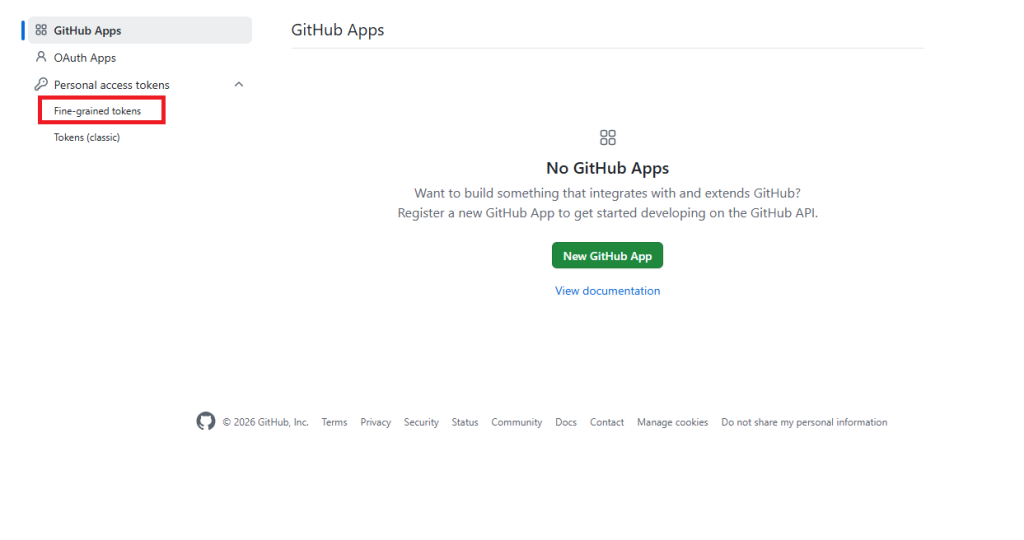
アクセストークンを発行する場合は、「Personal access tokens」をクリックします。
Personal access tokensの下には、次の2種類が表示されます。
- Fine-grained tokens
- Tokens (classic)
これから新しくアクセストークンを作成する場合は、基本的に「Fine-grained tokens」を選びます。
Fine-grained tokensは、アクセスできるリポジトリや権限を細かく設定できるアクセストークンです。
新しいFine-grained tokenを作成する
「Fine-grained tokens」を開いたら、新しいトークンを作成します。
画面に「New fine-grained personal access token」と表示されます。
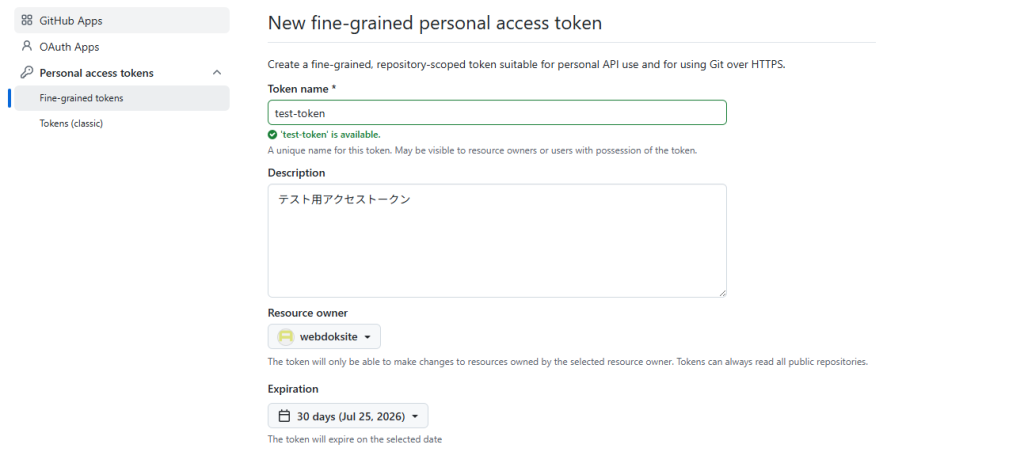
この画面では、アクセストークンの名前や説明、有効期限などを設定します。
Token nameを入力する
まず、「Token name」にアクセストークンの名前を入力します。
今回は例として、以下のように入力しています。
test-token
Token nameは、あとで自分が見たときに何のためのトークンか分かる名前にしておくと管理しやすいです。
Descriptionを入力する
次に、「Description」に説明を入力します。
今回は例として、以下のように入力しています。
テスト用アクセストークン
Descriptionには、このアクセストークンを何に使うのかを書いておきます。
Resource ownerを確認する
「Resource owner」では、アクセストークンを作成するアカウントを確認します。
個人アカウントで使う場合は、自分のGitHubアカウントが選ばれていれば大丈夫です。
Expirationを設定する
「Expiration」では、アクセストークンの有効期限を設定します。
今回は例として「30 days」を選択しています。
アクセストークンは、期限が切れると使えなくなります。
長期間使う必要がない場合は、短めの期限にしておくと管理しやすくなります。
Repository accessを設定する
次に、「Repository access」を設定します。
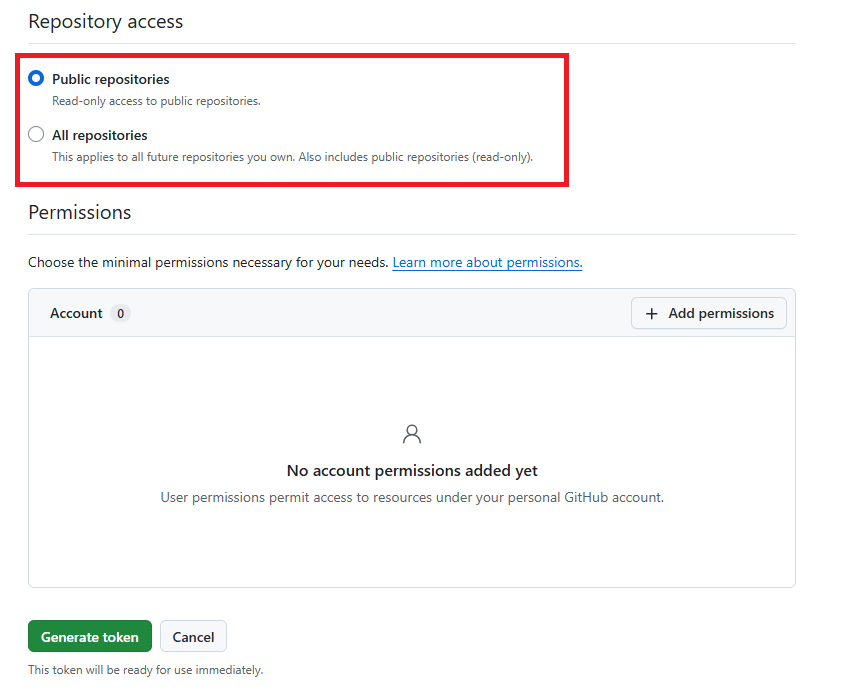
Repository accessでは、このアクセストークンでアクセスできるリポジトリの範囲を選びます。
画面では、以下の項目が表示されています。
Public repositories
All repositories
「Public repositories」は、公開リポジトリへの読み取り専用アクセスです。
リポジトリの中身を見るだけなら、この設定でも使えます。
GitHubへpushするためにアクセストークンを使う場合は、リポジトリに対する書き込み権限が必要です。
そのため、push用のアクセストークンを作る場合は、「All repositories」または、画面に表示されている場合は「Only select repositories」を選びます。
「Only select repositories」が表示されている場合は、必要なリポジトリだけを選択するのがおすすめです。
今回のようにテスト用として作る場合は、テストリポジトリだけを選ぶと分かりやすいです。
Permissionsを設定する
次に、「Permissions」を設定します。
Permissionsでは、このアクセストークンにどの操作を許可するかを選びます。
この画面には、「Account」の項目があります。
「Account」は、GitHubアカウントに関する権限です。
「Add permissions」をクリックすると、Account permissionsの選択画面が表示されます。
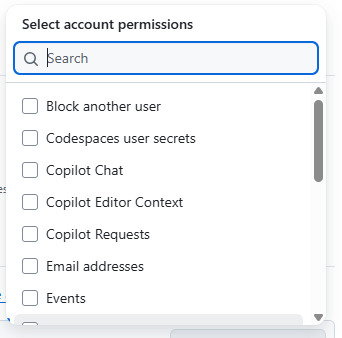
ここには、以下のような項目があります。
Block another user
Codespaces user secrets
Copilot Chat
Copilot Editor Context
Copilot Requests
Email addresses
Events
これらは、GitHubアカウントに関する権限です。
今回の手順では、ここに表示されているAccount permissionsは設定しません。
アクセストークンの権限は、必要なものだけを設定します。
GitHubへpushするためのアクセストークンを作る場合でも、アカウント全体に関する権限は基本的に不要です。
そのため、この画面では何も選択せず、元の画面に戻ります。
Account permissionsは追加しない
今回は、Account permissionsは追加しません。
Account permissionsは、GitHubアカウント自体に関する操作を許可するための設定です。
GitHubへpushするために必要になるのは、アカウント全体の権限ではなく、リポジトリに関する権限です。
そのため、ここではAccount permissionsを追加せずに進めます。
設定内容を確認したら、画面下にある「Generate token」をクリックします。
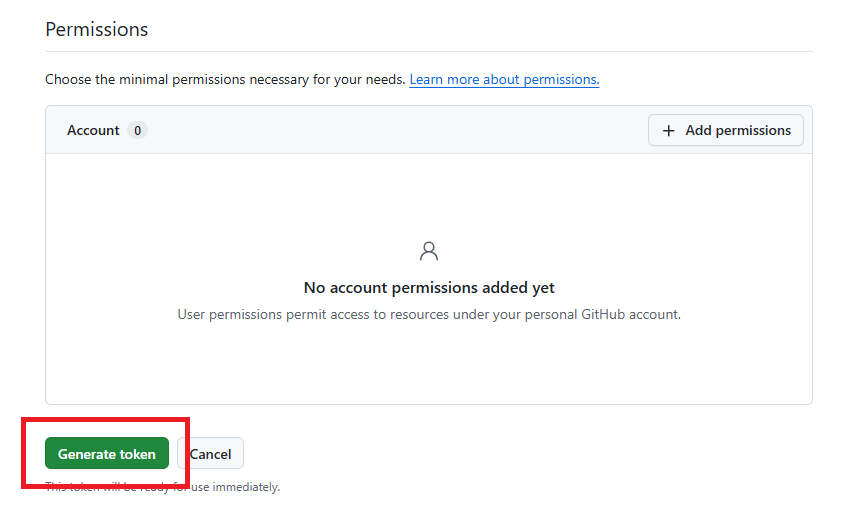
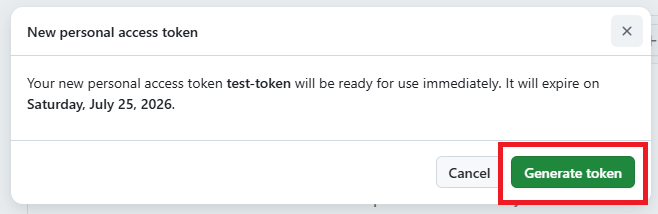
このボタンを押すと、アクセストークンが作成されます。
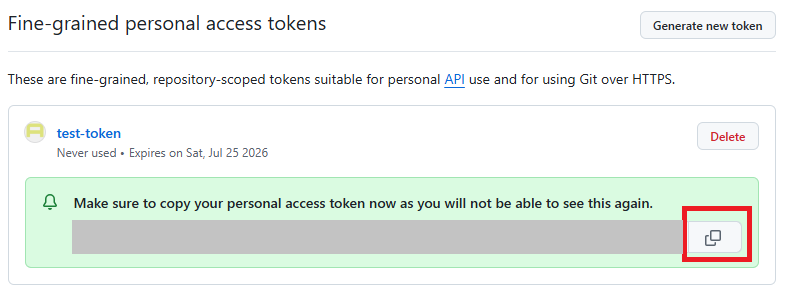
作成されたアクセストークンは一度しか表示されません。
あとで確認し直すことはできないため、表示されたらすぐにコピーして保存します。